Meeting Logwork
นำเข้าตารางนัดประชุมจากไฟล์ Excel แล้วบันทึกเวลาประชุมทั้งหมดในครั้งเดียว
ใช้เมื่อไหร่
เหมาะกับคนที่มีตารางนัดประชุมเป็นไฟล์ .xlsx (เช่น export จากปฏิทิน) แล้วอยากบันทึกเวลาประชุม
ลง Jira ทีเดียว แทนที่จะกรอกทีละรายการ ระบบจะอ่านไฟล์ เติมแถวให้อัตโนมัติ แล้วให้คุณเลือกแค่ว่าแต่ละ
โปรเจกต์จะลงเวลาเข้า issue ไหน
ขั้นตอน
- เตรียมไฟล์
.xlsxต้องมี 3 คอลัมน์:Description,Date,Duration (min)โดยตั้งชื่อประชุมในDescriptionให้ ขึ้นต้นด้วยแท็กโปรเจกต์ในวงเล็บเหลี่ยม เช่น[Payment] Daily Standup - นำเข้าไฟล์ ลากไฟล์มาวางในกรอบ หรือคลิกกรอบเพื่อเลือกไฟล์ — ระบบอ่านไฟล์ เติมแถวให้อัตโนมัติ และแปลงหน่วยนาที (min) เป็นชั่วโมงให้เอง
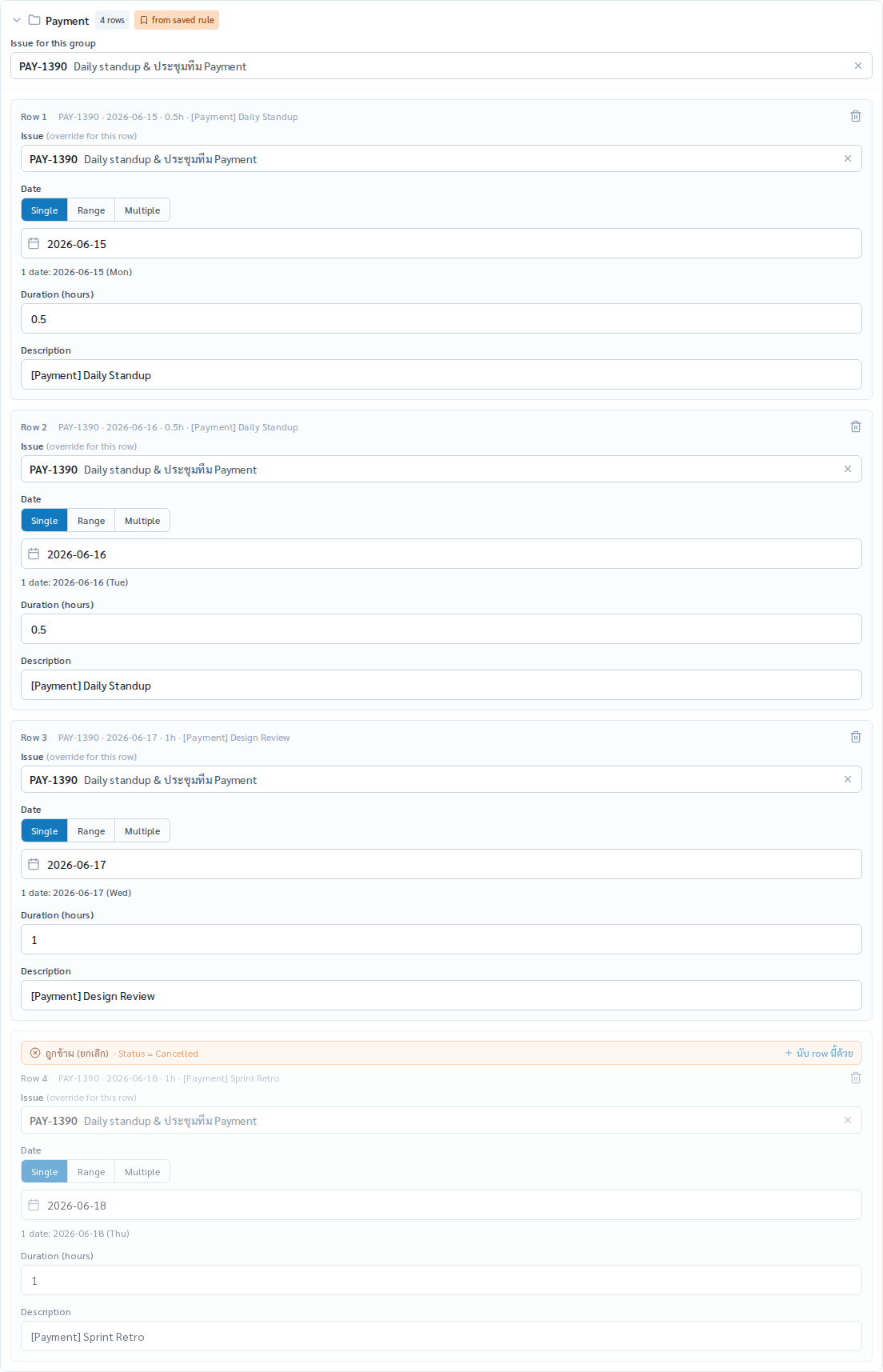
- เลือก issue ต่อโปรเจกต์ ระบบจัดกลุ่มแถวตามแท็ก
[โปรเจกต์]ในชื่อประชุม คุณเลือก Jira issue ทีเดียว ต่อ 1 โปรเจกต์ (ไม่ต้องเลือกทีละแถว) - ตรวจแล้วส่ง กด "Preview" เพื่อดูสิ่งที่จะบันทึก แล้วกดส่งเข้า Jira
![หน้า Meeting Logwork หลัง import ไฟล์ xlsx: จัดกลุ่มตาม project tag [Payment] / [CRM] เติม Jira issue ต่อ project อัตโนมัติจาก saved rule และ row ที่ยกเลิกถูกข้าม](../assets/img/screenshots/S9-meeting-grouped.png)
ตั้งกฎครั้งเดียว ใช้ได้ตลอด
เมื่อเลือก issue ให้โปรเจกต์ไหนแล้วส่งสำเร็จ ระบบจะ จำกฎ โปรเจกต์ → issue ไว้
ครั้งถัดไปที่นำเข้าไฟล์ ระบบจะเติม issue ให้กลุ่มเดิมอัตโนมัติ คุณยังเปลี่ยน issue เฉพาะบางแถวได้เสมอ
ข้อควรรู้
- แถวที่ชื่อประชุม ไม่มีแท็ก
[โปรเจกต์]จะถูกจัดเป็นกลุ่มแยก เลือก issue ให้ต่างหากได้ - ระบบ ข้ามวันเสาร์-อาทิตย์อัตโนมัติ — ประชุมที่ตรงวันหยุดสุดสัปดาห์จะไม่ถูกบันทึก
- ถ้าในไฟล์มีคอลัมน์
Statusที่เป็นค่ายกเลิก หรือชื่อประชุมมีคำว่ายกเลิก ระบบจะข้ามให้อัตโนมัติ (ดู ข้ามประชุมที่ถูกยกเลิก)
ประชุมเกือบทั้งวันทุกวันไหม?
ถ้างานคุณคือประชุมแทบทั้งวัน ลองดู Meeting Logwork 2 (เพิ่มสรุปเวลาและเช็คความพร้อม) หรือ Meeting Logwork 3 (จัดหน้าตามวัน) — ดูตารางเทียบด้านล่าง
Meeting Logwork มี 3 แบบ — เลือกแบบไหนดี
| แท็บ | จัดกลุ่มแบบ | เด่นเรื่อง |
|---|---|---|
| Meeting Logwork | ตามโปรเจกต์ [tag] | พื้นฐาน — เลือก issue ต่อโปรเจกต์ |
| Meeting Logwork 2 | ตามโปรเจกต์ + สรุป | สรุปเวลา/ต่อวัน + เช็คความพร้อม |
| Meeting Logwork 3 | ตามวัน → โปรเจกต์ | เห็นภาพรายวัน เลือก issue ทีเดียวใช้ทุกวัน |