ฟีเจอร์ช่วยเหลือ (5 อย่าง)
ตัวช่วยเบื้องหลังที่ทำให้บันทึกเวลาแม่นยำและปลอดภัยขึ้น — ส่วนใหญ่ทำงานให้อัตโนมัติ
หน้านี้รวม 5 ฟีเจอร์ช่วยไว้ในที่เดียว กดที่หัวข้อเพื่อข้ามไปอ่านส่วนที่ต้องการได้เลย:
- ข้ามประชุมที่ถูกยกเลิก
- เตือนชั่วโมงเกินต่อวัน
- รีวิว & เลือกวันก่อนส่ง
- ส่งแบบแบ่งรอบ
- token ใช้ไม่ได้ (401)
ข้ามประชุมที่ถูกยกเลิก
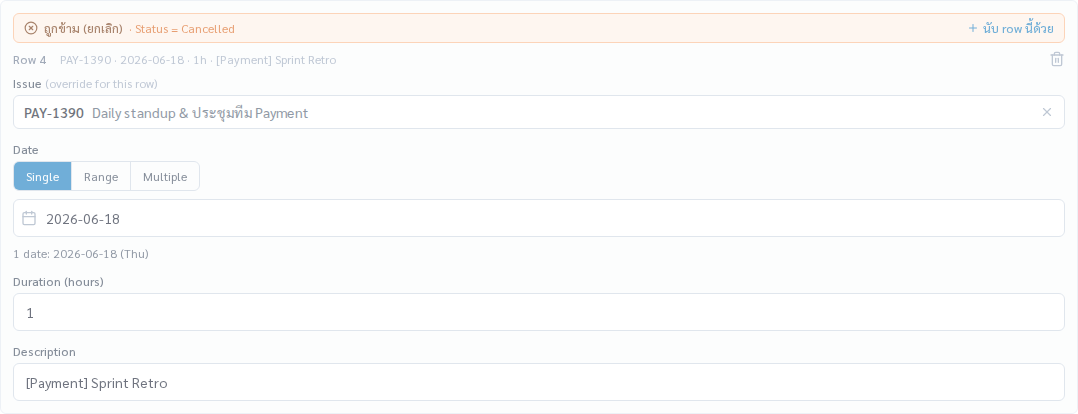
เมื่อนำเข้าไฟล์ประชุม ระบบจะตรวจหา meeting ที่ถูกยกเลิกแล้ว ไม่นับเวลา/ไม่ยิงเข้า Jira ให้อัตโนมัติ ตรวจ 2 ทาง:
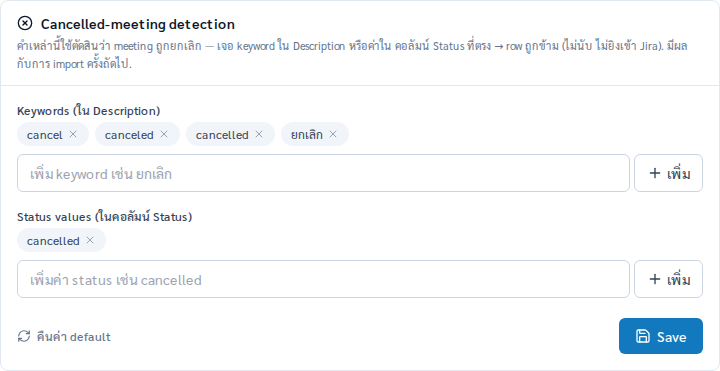
- คำในคอลัมน์ Description ค่าเริ่มต้นคือ
cancel/canceled/cancelled/ยกเลิก(แก้รายการคำได้ในหน้า Settings) - คอลัมน์ Status ในไฟล์ xlsx (ถ้ามี) เช่นค่า
Cancelled
แถวที่ถูกยกเลิกจะถูกหรี่ลง พร้อมป้าย ถูกข้าม และเหตุผล — ไม่หายเงียบ ถ้าจริง ๆ แล้วอยากนับแถวนั้นด้วย ให้กดลิงก์ "นับ row นี้ด้วย" เพื่อ override
รายการคำและค่า Status ที่ใช้ตรวจ ตั้งได้เองในหน้า Settings
เตือนชั่วโมงเกินต่อวัน
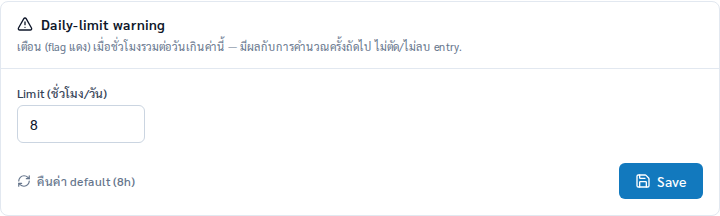
เมื่อชั่วโมงรวมในวันใด เกิน limit (ค่าเริ่มต้น 8 ชม./วัน) ระบบจะ flag วันนั้นด้วยสีแดงให้เห็น ทั้งในตารางและหน้าตรวจก่อนส่ง ตั้งค่า limit ได้ในหน้า Settings
ระบบแค่เตือนให้เห็น ไม่ตัดชั่วโมงและไม่ข้ามรายการให้ คุณยังส่งได้ตามปกติ การตัดสินใจอยู่ที่คุณ
รีวิว & เลือกวันก่อนส่ง
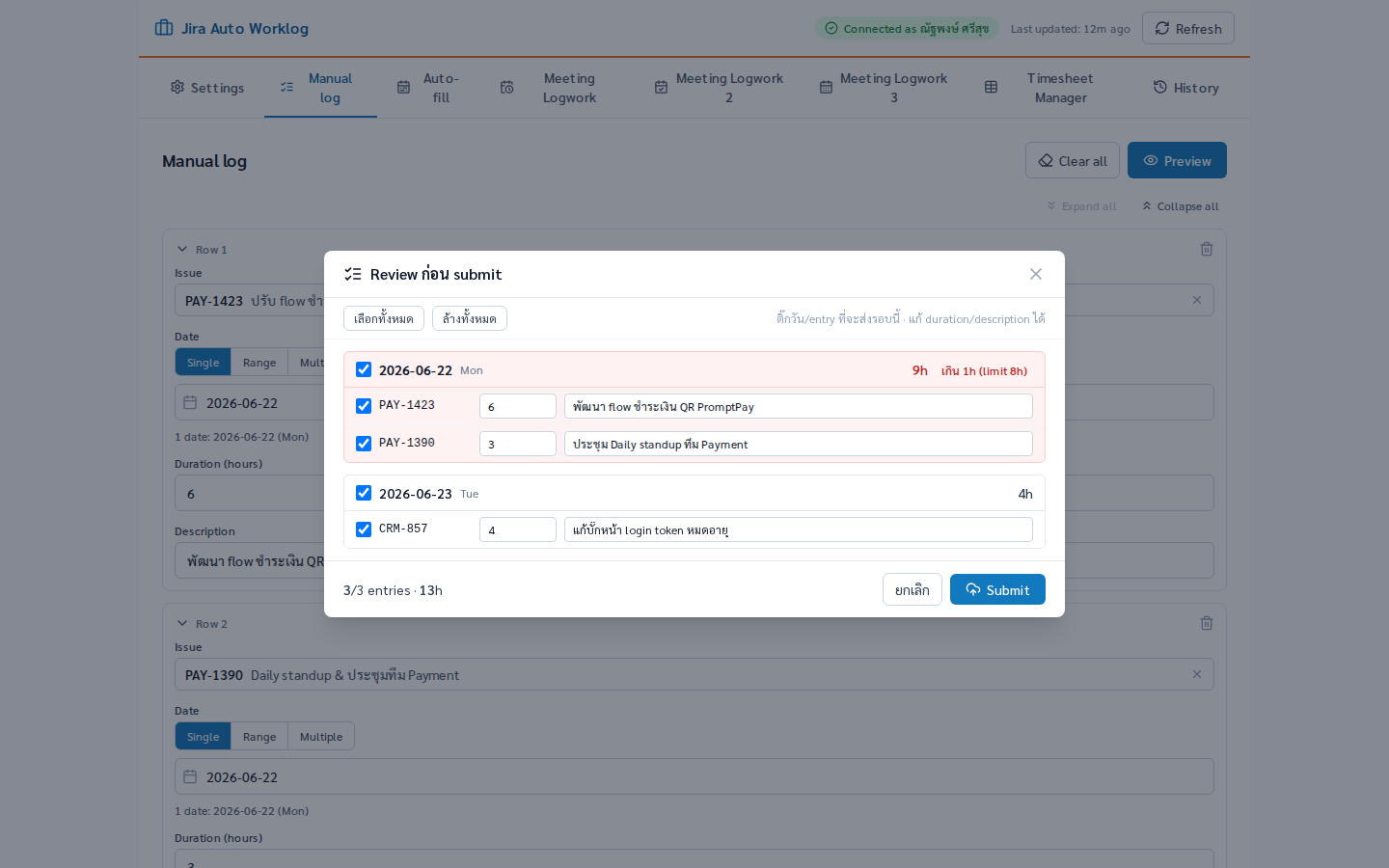
ก่อนยิงเข้า Jira จะมีหน้า review คั่นให้ตรวจครั้งสุดท้าย ทำได้ดังนี้:
- ดูรายการที่จะส่ง จัดกลุ่มตามวัน พร้อมชั่วโมงรวมต่อวัน
- ติ๊กเลือกว่ารอบนี้จะ ยิงวันไหนบ้าง (ที่ไม่ติ๊กไว้ยิงรอบหน้าได้)
- แก้ duration / description ครั้งสุดท้าย — ค่าที่แก้คือค่าที่ยิงจริง
หน้า review มีใน Mode A, Meeting Logwork, Meeting Logwork 2 และ Meeting Logwork 3 — Mode B (เติมทั้งเดือนอัตโนมัติ) ไม่ผ่านหน้านี้ เพราะระบบคำนวณให้ทั้งแผนอยู่แล้ว
ดูภาพรวมลำดับการส่งได้ที่ ขั้นตอนส่งงาน
ส่งแบบแบ่งรอบ
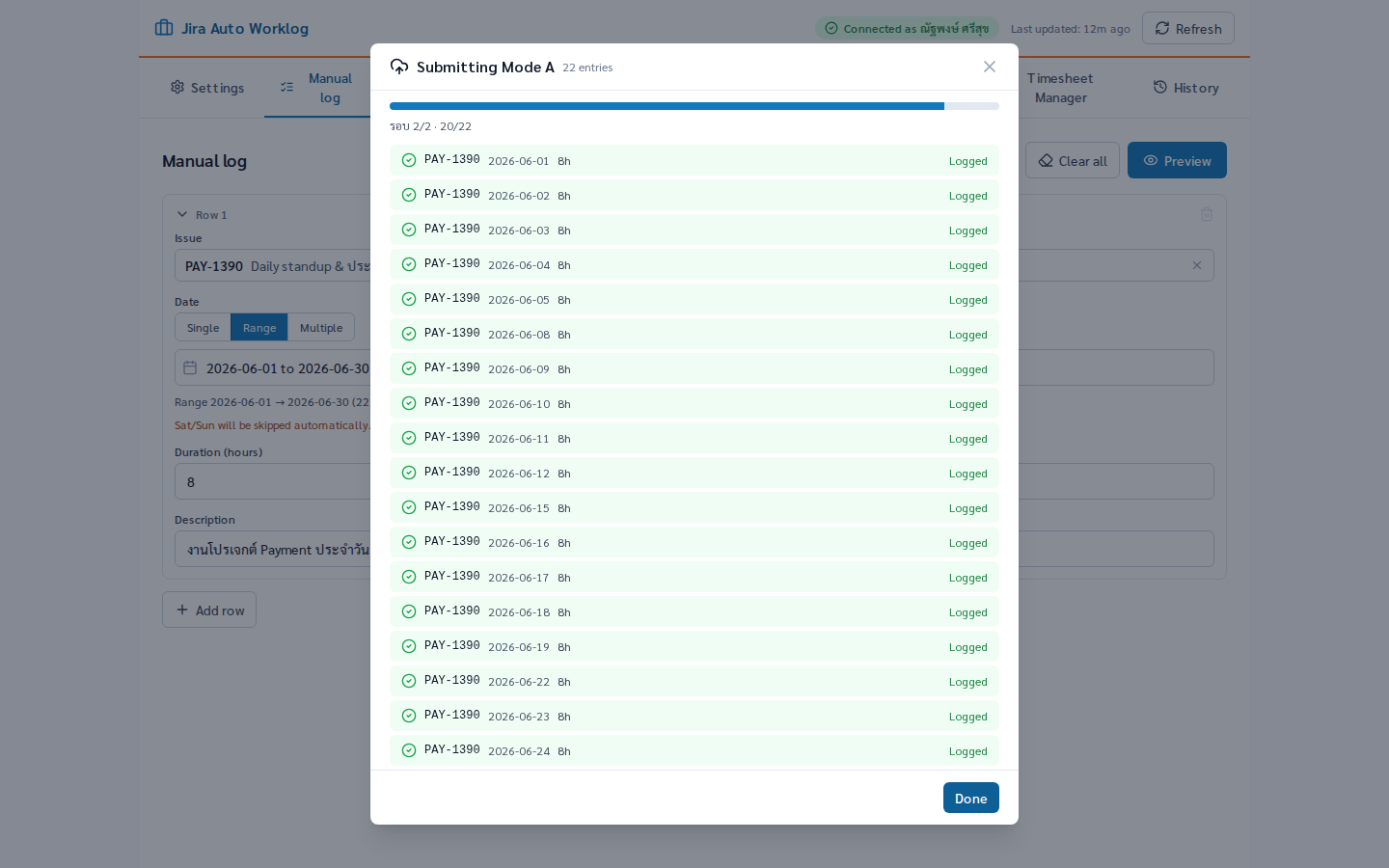
ตอนกดส่ง ระบบจะ แบ่งงานเป็นรอบ ยิงทีละชุด แล้วอัปเดตแถบความคืบหน้าและเครื่องหมายถูก/ผิด
รายแถวให้เห็น ขยับจริงทีละรอบ (รอบ X/Y) วิธีนี้ช่วยกัน request หมดเวลาเมื่อมีรายการเยอะ
ทั้งเดือน ส่วนนี้ทำงานเบื้องหลัง — ไม่ต้องตั้งค่าอะไร
token ใช้ไม่ได้ (401)
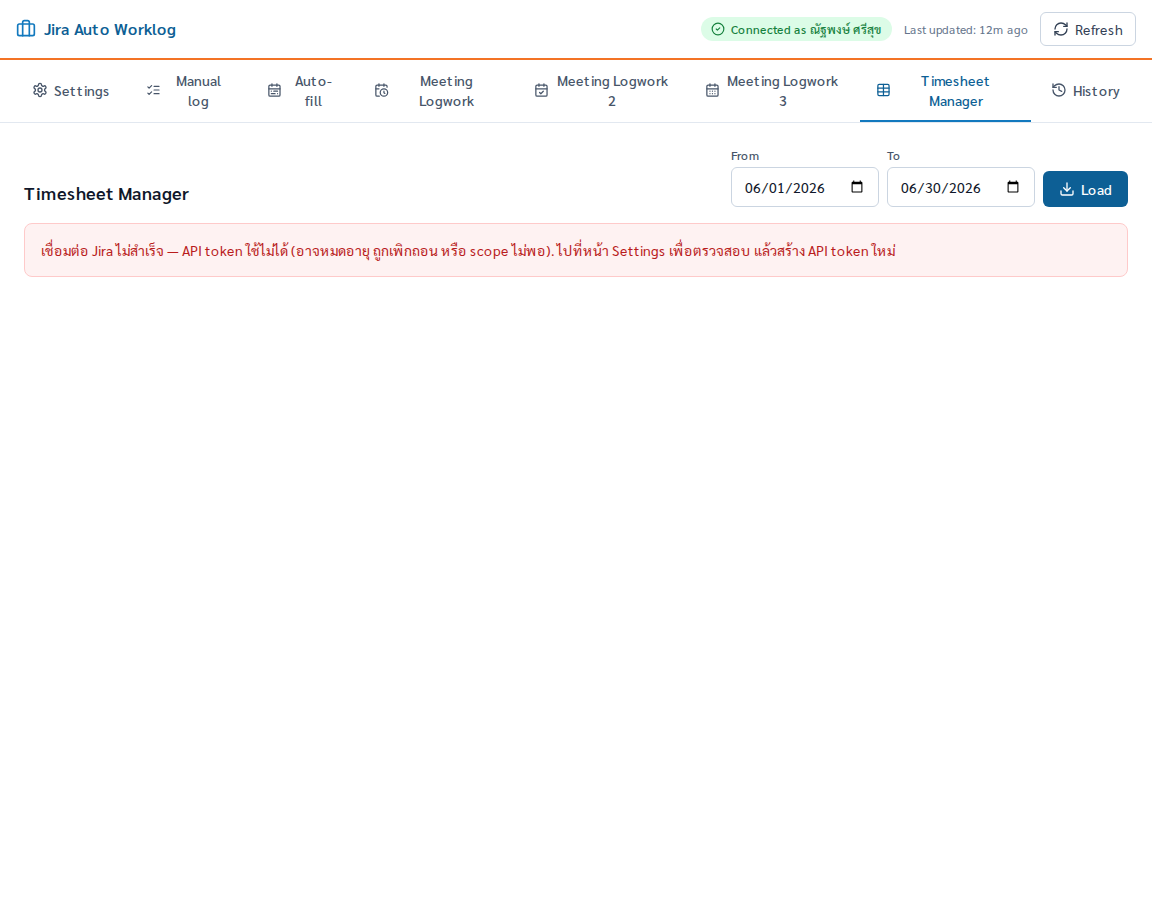
ถ้าระหว่างใช้งานเจอข้อความแจ้งว่า token ใช้ไม่ได้ (เช่น token หมดอายุ ถูกยกเลิก หรือกรอกผิด) ให้ไปที่หน้า Settings เพื่อตรวจสอบหรือสร้าง API token ใหม่ แล้วบันทึกอีกครั้ง
ข้อความ token ใช้ไม่ได้ (401) เป็นคนละเรื่องกับเน็ตหลุด/timeout และคนละเรื่องกับ "ลบ worklog ไม่ได้เพราะขาด scope" (อันนั้นคือ token ขาด scope — ดู Timesheet Manager) ส่วน 401 คือตัว token เองใช้ไม่ได้
ถ้ายังติด ดูเพิ่มที่ FAQ / Troubleshooting