เชื่อมต่อ Jira (token + board)
สร้าง API token เชื่อมต่อบัญชี Jira ของคุณ แล้วเลือกบอร์ดที่จะดึง issue มาใช้ — ทำครั้งเดียว ใช้ได้ตลอด
ใช้เมื่อไหร่
ทำหลัง ติดตั้ง & เปิดโปรแกรม เสร็จ และทำครั้งเดียวต่อเครื่อง (ยกเว้นเมื่อ token หมดอายุหรือถูกเพิกถอน ค่อยสร้างใหม่)
ขั้นที่ 1 — สร้าง API token แบบ scoped
หลายองค์กรบังคับใช้ scope แบบ granular และ ปฏิเสธ token แบบ classic (ไม่มี scope)
ถ้าใช้ token ผิดแบบ หรือเลือก scope ไม่ครบ จะเจอ 401 ตอนดึง board / worklog / search
- เปิดหน้าจัดการ token ไปที่ id.atlassian.com → API tokens
- กด "Create API token with scopes" (ไม่ใช่ปุ่ม "Create API token" ธรรมดา) แล้วตั้งชื่อ token
- เลือกแอปสำหรับ scope เลือก Jira และ Jira Software (สำหรับ scope ที่เกี่ยวกับบอร์ด)
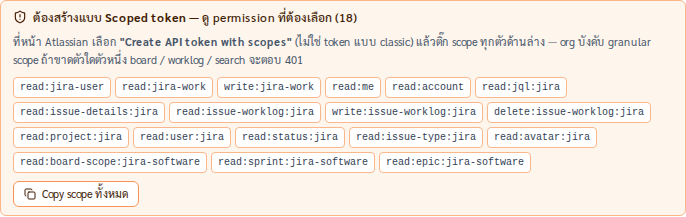
- ติ๊ก scope ให้ครบทุกตัว ตามรายการด้านล่าง แล้วสร้าง token และคัดลอกค่ามาเก็บไว้ (Atlassian โชว์ค่า token เต็มแค่ครั้งเดียว)
รายการ scope ที่ต้องติ๊กให้ครบ
กลุ่ม classic (3 ตัว):
read:jira-user read:jira-work write:jira-work
กลุ่ม granular ที่องค์กรบังคับ (15 ตัว):
read:me read:account read:jql:jira
read:issue-details:jira read:issue-worklog:jira
write:issue-worklog:jira delete:issue-worklog:jira
read:project:jira read:user:jira read:status:jira
read:issue-type:jira read:avatar:jira
read:board-scope:jira-software read:sprint:jira-software
read:epic:jira-software
delete:issue-worklog:jira
scope นี้จำเป็นสำหรับหน้า Timesheet Manager ที่ต้องลบ worklog ได้ —
การลบเป็น scope แยกที่ write:issue-worklog:jira ไม่ครอบ ถ้าไม่ติ๊กไว้ ปุ่มลบจะขึ้น error "missing scope"
ขั้นที่ 2 — กรอกในหน้า Settings แล้ว Test / Save
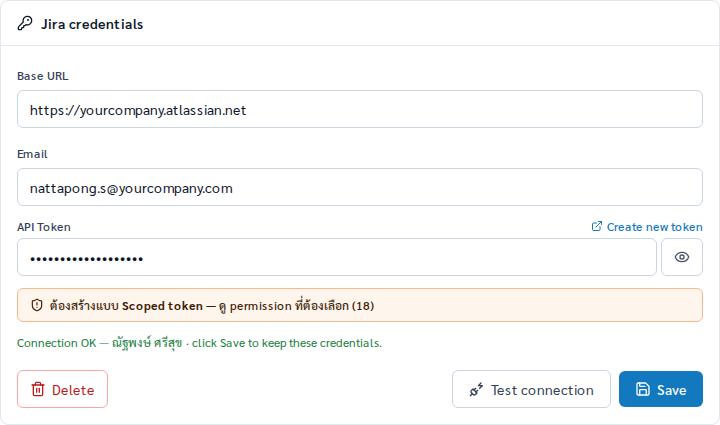
- ไปที่แท็บ Settings ในโปรแกรม (กล่อง "Jira credentials")
- กรอก 3 ช่อง — Base URL (เช่น
https://yourcompany.atlassian.net), อีเมลบัญชี Jira, และ API Token ที่เพิ่งคัดลอกมา - กด "Test connection" เพื่อตรวจว่าเชื่อมต่อได้ — ถ้าผ่านจะขึ้นชื่อผู้ใช้ของคุณ
- กด "Save" เพื่อบันทึก credentials ไว้ในเครื่อง (token เก็บแบบไม่โชว์ — ช่องจะแสดงเป็นจุด)
ในฟอร์ม API Token มีกล่องพับ "Scoped token" กดเปิดดูรายการ scope ทั้งหมดได้ พร้อมปุ่ม Copy scope ทั้งหมด สำหรับคัดลอกไปเทียบตอนติ๊กที่หน้า Atlassian
ขั้นที่ 3 — เลือกบอร์ด แล้วดึง issue มา cache
หลังบันทึก credentials กล่องเลือกบอร์ดและสถานะ cache จะปรากฏในหน้า Settings
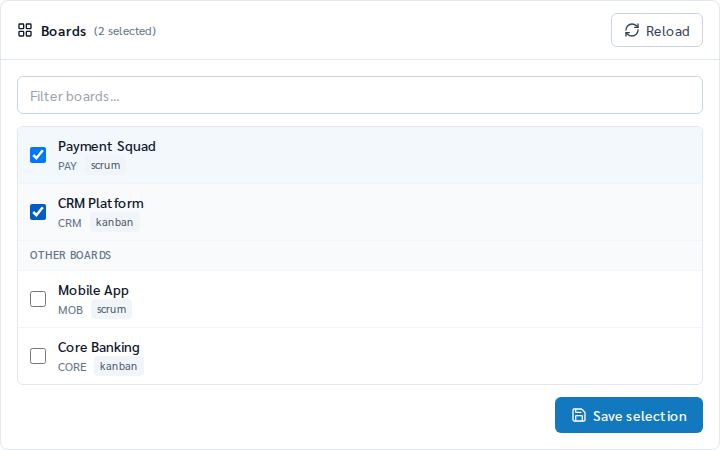
- กด "Load boards from Jira" เพื่อดึงรายชื่อบอร์ดทั้งหมดของคุณมาแสดง
- ติ๊กเลือกบอร์ดที่สนใจ (เลือกได้หลายบอร์ด) แล้วกด Save — ระบบจะดึง issue ของบอร์ดที่เลือกมา cache รวมถึง Task ที่ค้างใน backlog ด้วย
- ดูสถานะ cache ในกล่อง "Issue cache" จะบอกจำนวน issue ที่เก็บไว้และเวลาที่ sync ล่าสุด — กด Refresh now เมื่ออยากดึงให้เป็นปัจจุบัน
ขั้นที่ 4 — ใช้ช่องเลือก issue
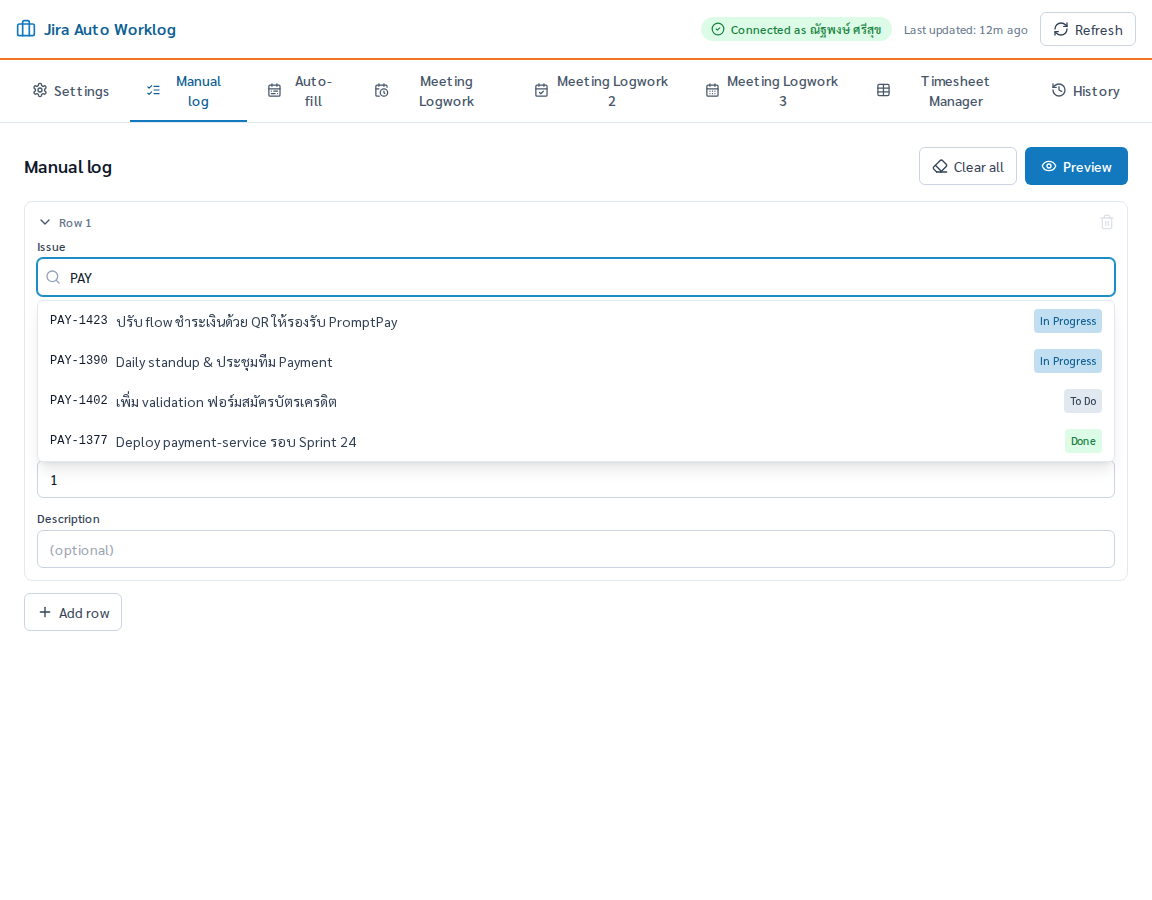
ในทุกโหมด log งาน ช่องเลือก issue ทำงานเหมือนกัน คือพิมพ์ค้นจาก cache ได้ทันที
- ค้นด้วย key หรือชื่อ — พิมพ์ส่วนหนึ่งของ issue key (เช่น
PAY) หรือคำในชื่อ issue ก็เจอ - เห็นสถานะของ issue — แต่ละรายการมี badge บอกสถานะ (เช่น To Do / In Progress / Done)
- หา issue ที่ไม่ได้อยู่ใน cache — ถ้าพิมพ์เป็น key เต็ม (เช่น
CRM-857) ที่ยังไม่มีใน cache จะมีตัวเลือก "Search Jira for…" ให้ดึงมาทีละตัวได้
เคล็ดลับ & ข้อควรระวัง
มักเกิดจาก token ผิดแบบ (ไม่ใช่ scoped), scope ไม่ครบ, หรือ token หมดอายุ/ถูกเพิกถอน ให้กลับมาที่ Settings สร้าง token ใหม่แล้ว Save อีกครั้ง — ดูเพิ่มที่ FAQ / แก้ปัญหา
ถ้าเพิ่งเพิ่ม issue ใหม่ใน Jira หรือเลือกบอร์ดเพิ่ม ให้กด Refresh now ที่กล่อง Issue cache ในหน้า Settings เพื่อ sync ใหม่